Bluetoothペダルで楽譜をめくる:選び方と設定
ピアノやギター、管楽器のように両手がふさがる楽器では、演奏しながら画面をタップして譜めくりするのは大変です。足で踏む Bluetooth ペダルを使えば、楽器から手を離さずにページを進められます。この記事では、ペダルの選び方、iPad とつなぐ手順、反応しないときの確かめ方、ペダル以外のハンズフリーの方法をまとめました。
この記事は、楽譜アプリ「Scorevell」の運営者 NOURETE が書いています。アプリでの操作は「Scorevell の場合」に分けて書いています。
ペダルで譜めくりができる仕組み
譜めくり用の Bluetooth ペダルの多くは、iPad からはキーボードとして見えています。ペダルを踏むと、矢印キーや PageDown キーなど、決まったキーを押したのと同じ信号を送ります。楽譜アプリは、そのキーを「次のページ」「前のページ」として受け取ります。
つまり、ペダルが送るキーと、アプリが受け取るキーが合っていれば、特別な設定なしで使えます。合っていないときは、ペダル側のモードを切り替えるか、アプリ側でキーを割り当て直します。
ペダルの選び方
確かめたいこと:
- キーボードとして使えるか:説明書に「キーボードモード」「HID」などと書かれているか。送るキーを切り替えるモードがあるか。
- ペダルの数:1つなら「次へ」だけ、2つあれば「次へ」と「前へ」を足で操作できます。繰り返しや D.S. で戻る曲が多いなら、2つあると便利です。
- 踏んだときの音:本番や録音では、カチッという音が気になることがあります。静かなスイッチの製品もあります。
- 電源:乾電池か充電式か。電池の残りがわかるか。本番の前に確かめやすいほうが安心です。
- 置いたときの安定:重さや滑り止めで、踏んだときにペダルが動かないか。持ち運ぶなら、大きさと重さも。
- 音量キーを送る機器は向かない:カメラのシャッター用リモコンなどは音量キーを送るものが多く、音量キーはデバイスが先に使うため、譜めくりに使えないことがあります。
iPad とつなぐ
- ペダルの電源を入れ、説明書に従ってペアリングの状態にします。
- iPad の「設定」→「Bluetooth」を開き、一覧に出たペダルの名前をタップします。
- 楽譜アプリで楽譜を開き、ペダルを踏んでページが進むか確かめます。
ペダルはキーボードとして接続されるため、文字を入力するときに画面のキーボードが表示されにくくなることがあります。曲名などを入力するときは、ペダルの電源を切ると元に戻ります。
Scorevell の場合:ペダルでの譜めくりは無料で使えます。特別な許可は必要ありません。
- はじめから、→・↓・PageDown・スペースが「次のページ」、←・↑・PageUp が「前のページ」に割り当てられています。
- 「設定」→「譜めくりペダル」でペダルを踏むと、届いたキーが表示されます。表示されたキーは、「次へ」「前へ」に割り当てたり、「解除」したりできます。
- 1回踏んだだけで2ページ進んでしまわないように、短い間に続けて届いた同じ向きのキーは1回分として扱います。
- 縦スクロールでは、1回踏むごとに画面の8割ずつ進みます。セットリストでは、曲の最後のページから次の曲へそのまま進めます。
ペダルが反応しないときは
- iPad の「設定」→「Bluetooth」で、ペダルが「接続済み」になっているか。
- ペダルの電池が残っているか。
- ペダルが、キーボードとして使うモードになっているか(説明書で確かめます)。
- ペダルが送っているキーと、アプリが受け取るキーが合っているか。
- ほかのデバイス(スマートフォンやパソコン)に、ペダルがつながったままになっていないか。
Scorevell の場合:「設定」→「譜めくりペダル」でペダルを踏み、キーが表示されるかを確かめてください。何も表示されないときは、ペダルが iPad に届いていません。表示されるのにページが進まないときは、そのキーを「次へ」に割り当てます。
ペダル以外のハンズフリーの方法
顔の向きやウィンクでめくる
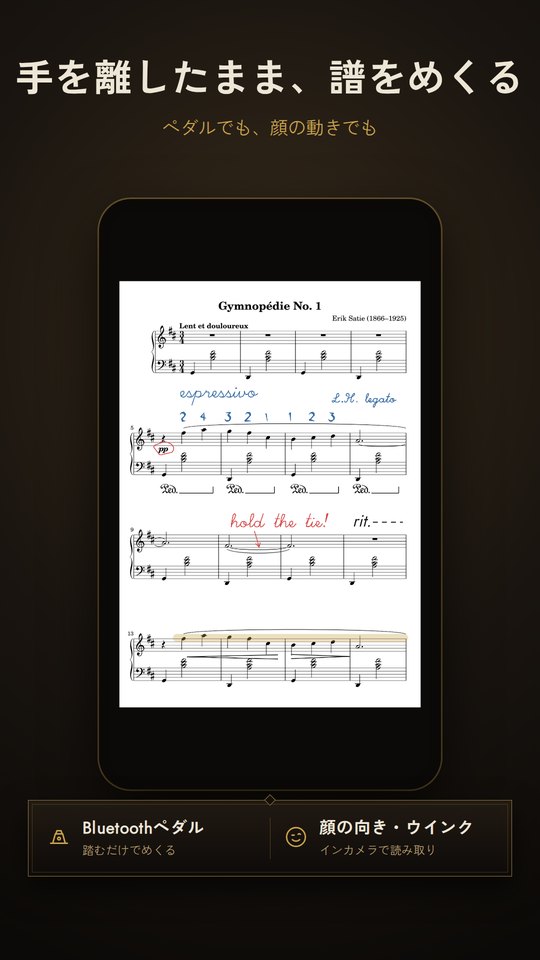
iPad のインカメラで顔を読み取り、顔を左右に向けたり、片目をつぶったりしてめくる方法です。ペダルを置けない場所や、足を使う楽器(オルガンやドラムなど)で役立ちます。
Scorevell の場合:ツールバーの「顔で譜めくり」で使えます(無料)。しぐさは「ウィンク」か「首を向ける」から選び、感度は3段階です。片目をつぶって少し待つとめくれ、まばたき(両目を閉じる)ではめくれません。「進むだけ」をオンにすると、小さな動きで前のページに戻ってしまうのを防げます。カメラの映像はデバイスの中だけで処理し、保存も送信もしません。
半ページめくり
ページの下半分を弾いている間に、画面の上半分に次のページの頭を先に表示する方法です。ページの切れ目で譜面が途切れないので、めくるタイミングに余裕ができます。
Scorevell の場合:ツールバーの「ページ」で「半ページ」を選択します。めくるたびに半ページずつ進み、次の段を先に表示します。ペダルや顔の動きと組み合わせて使えます。
自動スクロール
決めた速さで譜面が流れていく方法です。テンポが一定の曲や、伴奏しながら歌う場面に向いています。
Scorevell の場合:「ページ」で「縦スクロール」を選択すると、ツールバーに「自動スクロール」が出ます。速さは「1ページ ○秒」の形で表示され、「速く」「遅く」で調整できます。
まとめ
ペダルを選ぶときは、まずキーボードとして使えるかを確かめ、次にペダルの数、踏んだときの音、電源の順に見ていくと選びやすくなります。つないだら、本番の前に一度、実際の曲で最後のページまでめくってみてください。
Scorevell の場合:ペダル・顔の動き・半ページめくり・自動スクロールは、どれも無料で使えます。広告はありません。
2026年10月時点の内容です。iPhone・iPad(iOS/iPadOS 15.5 以上)に対応しています。